Safew 的隐私设置通常在各平台客户端的“设置”或“偏好”里,具体以“隐私与安全”或“账户与隐私”为名。桌面版常在主界面右上角齿轮或菜单内,移动端则在侧栏或“我的/设置”页面里找到,进入后可以逐项管理消息加密、设备授权、联系人权限、通知隐私与数据清理等功能;不同版本更新会有小调整,查看内置帮助或版本说明能快速定位。
先弄清楚:为什么要知道隐私设置在哪儿?
说实话,很多人只在意应用能不能用,少有人主动去翻设置。可一旦遇到信息泄露、误同步或设备丢失,你就会希望立刻知道哪儿能把隐私关好。找对位置不是目的,目的是能快速做出改变:关闭不必要权限、撤销旧设备授权、开启更严格的加密选项,这些都需要先找到隐私设置。
按平台一步步找:快速定位指南
下面我把常见客户端(Windows、Mac、iOS、Android)逐一说明,像在教朋友一样,简单、直观、能马上操作。
Windows 桌面版
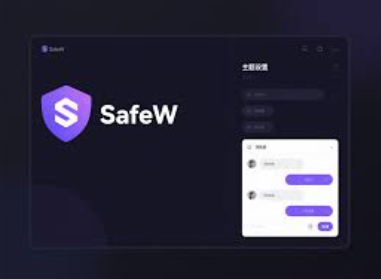
- 打开 Safew 主界面,注意界面右上角或左上角的菜单图标(齿轮或三条横线)。
- 点击“设置”或“偏好(Preferences)”。
- 在设置列表中找到“隐私与安全(Privacy & Security)”或“账户与隐私(Account & Privacy)”。
- 进入后可以管理消息加密、自动保存附件、通知隐私、设备管理等。
Mac 桌面版
- 启动 Safew,查看窗口顶部工具栏或程序菜单,常见位置为“Safew > 偏好(Preferences)”或右上齿轮。
- 选择“隐私”或“安全”标签页。
- 同样可以在此撤销旧设备、调整加密设置、设置自动锁定时长等。
iOS(iPhone / iPad)
- 打开 App,通常在底部有“我的/我”或“设置”入口,或者左滑出侧栏菜单。
- 点“设置”,再点“隐私与安全”或“账户与隐私”。
- 在这里能管理例如联系人访问、相册访问、通知详情隐藏、Face ID/Touch ID 解锁等权限。
Android
- 打开 Safew,通常通过侧边栏(左上角三横线)进入“设置”。
- 在设置里找到“隐私”或“安全”项。
- 这里可以管理应用权限、消息预览、后台数据访问、设备授权等。
一张表格帮你对照各平台位置
| 平台 | 常见入口 | 典型标签 |
| Windows | 主界面右上齿轮 / 菜单 | 隐私与安全 / 账户与隐私 |
| Mac | 程序菜单 Safew > 偏好 / 窗口齿轮 | 隐私 / 安全 |
| iOS | 底部“我的/我”或侧栏 > 设置 | 隐私与安全 / 账户 |
| Android | 侧边栏 > 设置 | 隐私 / 安全 |
隐私设置里通常有哪些选项?一项项拆开解释
别怕,很多名称看着复杂,其实可以按作用分类,理解后操作就像拆积木。
1. 消息加密与密钥管理
- 端到端加密(E2EE)开关:控制消息在发送端加密、接收端才解密,服务端无法明文读取。建议始终开启。
- 密钥备份与导出:用于恢复账号或在新设备上恢复聊天历史。备份要存到安全位置,最好加密或放在受信任的密码管理器里。
2. 设备与会话管理
- 列出已登录的设备,能远程登出或撤销某个设备访问权限。发现陌生设备要立即撤销并修改密码。
- 登录通知与二步验证(2FA)设置也通常在这里。
3. 权限与个人资料可见性
- 联系人列表、最后在线、头像、个人简介这些可见性可以控制谁能看见(所有人/联系人/没人)。
- 对陌生人隐藏信息可以大幅降低被社工或爬虫骚扰的风险。
4. 数据处理与存储
- 自动保存附件到本地或云端的设置;关闭自动保存能避免隐私泄露。
- 清理缓存、删除历史消息、导出数据或请求删除账户数据的功能。
5. 通知与屏幕隐私
- 通知预览:开启会显示消息内容,关闭只显示“有新消息”,保护屏幕隐私。
- 锁屏通知设置、快速回复权限等都影响隐私暴露面。
实操步骤:我要马上把隐私调好,按这个顺序做
把步骤想成一个小清单,跟着做,别掉队:
- 1) 进入“设置 > 隐私与安全”。
- 2) 打开端到端加密,并检查密钥备份位置(如果有备份,请记下存放位置并加密保存)。
- 3) 检查“已登录设备”,注销不认识或不再使用的设备。
- 4) 关闭不必要的权限(相册、麦克风、位置),只保留必须的访问。
- 5) 关闭通知预览与锁屏敏感信息显示。
- 6) 设置或确认二步验证(2FA)、登录提醒。
- 7) 定期清理缓存与不需要的聊天记录,或设置自动删除策略(如保留 30 天)。
常见问题与排查(像朋友问你“为什么没看到某项?”)
Q:我找不到“隐私与安全”这个选项,怎么办?
先确认客户端是否是最新版本。开发者经常会把菜单移动或重命名。升级后仍然找不到,可以在设置里搜索关键词“隐私”“安全”“账户”,或打开内置帮助/常见问题。如果还不行,重启应用或重装通常能解决位置错乱的临时 UI 问题。
Q:某项开关灰色无法修改,是故意锁住的吗?
可能由企业策略(如企业版账户)、管理员权限或系统级权限限制导致。比如公司配置的企业设备,某些隐私设置可能被策略强制。如果是个人设备,检查是否需要先验证身份(输入密码或 2FA)才能更改。
Q:我不想备份密钥,会有什么后果?
不备份密钥会增加丢失聊天记录的风险:如果换设备或重装应用,端到端加密的消息可能无法恢复。备份要慎重,但建议使用安全方式进行备份(加密存储、硬件密钥或受信任的密码管理器)。
隐私设置的优先级:哪些必须马上做,哪些可以稍后
- 立即做(优先级高):开启 E2EE、检查已登录设备、设置 2FA、关闭通知预览、收回不必要权限。
- 可以稍后(中等优先):设置自动清理策略、导出/备份密钥、配置数据导出或删除请求。
- 低优先:微调可见性(按联系人分组细化可见性)、自定义高级加密参数(多数人用默认即可)。
用费曼方法再解释一遍(越简单越好)
想象 Safew 是你家里的保险箱。隐私设置就是保险箱的锁、谁有钥匙、是否有人能看你收到了什么包裹、以及如果你丢了钥匙怎么重置锁。找到隐私设置就像找到保险箱的控制面板:你可以换锁(更改密码)、收回钥匙(注销设备)、设置谁能看到门上的通知(通知预览)以及把贵重东西放进另一个更安全的盒子(密钥备份)。这样解释,如果还是模糊,回到上面的清单一步步动手就能学会。
小技巧与真实场景
- 出差或借设备时,临时使用“来宾模式”或确保会话结束后手动注销。
- 长时间不登录的旧设备,定期从账户里清理掉,避免被黑客利用。
- 如果你是团队管理员,统一策略下发前先在测试账户上验证设置效果,避免误伤正常通信。
如果还想更深一点:高级隐私玩法
对注重隐私的用户,可以关注这些更技术性的点:
- 密钥透明性与验证:查看是否能手动验证公钥指纹,确认通信对端身份。
- 本地加密备份:将备份保存在离线介质(如加密 U 盘、硬件钱包)而非云端。
- 最小权限原则:只给应用运行所需的最小权限,禁止后台无限制扫描或位置访问。
别忘了:设置会随版本变化,养成查新版说明的习惯
开发者会根据安全建议或用户反馈调整 UI 与功能,这很正常。每次更新后花三分钟看一下“更新日志”或内置帮助,能避免因为功能位置改变而措手不及。我知道有时候懒得看,但像我这样的老手也经常被新版菜单骗一下——经验告诉我,及时检查比事后修补更省心。
最后一点随想(像在写博客随手补充)
讲到这儿,我有点像边走边想:隐私设置不单是技术活,更多是日常习惯。把必要的设置做了,就像给门加了锁;但不会天天检查门的人的确不少。所以,设置好后可以安排一个小提醒(比如半年检查一次),既省心又安全。好,我就先写到这里,若你希望我把每个平台的具体界面截屏步骤写得更详细一点,也可以接着写下去。