要开启 Safew 的极简模式,先打开客户端进入“设置/偏好”(Settings/Preferences),找到“外观/显示”(Appearance/Display)一栏,开启“极简模式(Minimal Mode)”开关并按提示重启或刷新界面。各平台入口稍有不同:Windows/Mac 多在主菜单或视图(View)里,iOS/Android 则在个人资料或通用设置下的显示选项里;若找不到,请先更新到最新版本或查看下文按平台的详细步骤与常见问题排查方法。

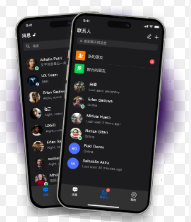
为什么会有“极简模式”——用一句生活化的比喻解释
想象你的桌面堆满文件、笔记和各种工具,极简模式就是把不常用的东西放进抽屉,只保留最必要的那几样,让工作时不容易被干扰。Safew 的极简模式通过隐藏次要功能、压缩界面元素、简化通知和视觉噪音,帮助你更专注地沟通和管理文件,同时略微提升启动与响应速度。
极简模式的核心作用(用浅显语言说明)
- 界面精简:隐藏不必要的按钮、预览和侧栏,聊天窗口更宽、文件列表更集中。
- 通知简化:只保留关键提示,避免频繁的弹窗打断思路。
- 隐私保护(间接):移除头像预览或缩略图等视觉信息,减少在公共场景被旁人窥见的机会。
- 性能优化:渲染更少的界面元素,低配设备上整体体验更顺。
按平台详细步骤(一步一步来)
下面把每个平台常用的操作路径列出来,像教朋友一样一步步写清楚。如果某一步你没看到对应的选项,不要急,文章后面有排查与解决办法。
Windows 客户端
- 打开 Safew 应用。
- 从左上角菜单或右上角头像点击打开主菜单,选择 设置(Settings)/ 偏好(Preferences)。
- 进入 “外观/显示(Appearance/Display)” 选项卡。
- 找到 “极简模式(Minimal Mode)” 或 “简洁界面(Compact UI)” 的开关,点击开启。
- 按照提示重启应用或点击“应用/保存”使设置生效。
macOS 客户端
- 打开 Safew,菜单栏选择 Safew → 偏好(Preferences),或使用快捷键(常见是 Command + ,)。
- 选择 “外观/显示” 页签。
- 切换 “极简模式(Minimal Mode)” 开关,界面会提示刷新或自动应用。
- 如果界面元素未变化,可以尝试退出并重新打开应用。
iOS(iPhone/iPad)
- 打开 Safew,点右下角或左上角的个人头像进入个人中心。
- 进入 设置(Settings)→ 显示与外观(Display & Appearance)。
- 找到并开启 “极简模式(Minimal Mode)” 或 “简洁模式(Compact Mode)”。
- 有些版本会提示需要重启应用或刷新会话,按提示操作。
Android
- 打开应用,点击侧边菜单或头像进入设置。
- 进入 设置 → 外观 / 显示,切换 “极简模式” 开关。
- 保存后回到主界面查看变化,如无反应可在系统设置中强制停止后重启应用。
快速核验:如何确认已经启用极简模式
- 界面是否更干净:侧栏、头像或预览减少或隐藏。
- 聊天和文件列表占据更大空间。
- 通知样式是否更简洁或推送减少。
- 在设置页中开关显示为“已开启”。
不同版本与命名差异:别被名称吓到
厂商有时会把“极简模式”叫成“简洁模式”、“紧凑模式”或“精简界面”等。老版本也可能把相关开关放在“视图(View)”或“常规(General)”里。简单原则:找“外观/显示/视图”三类设置,通常就能找到相应选项。
当界面没有变化怎么办——排查步骤
下面像修理小家电一样,按顺序试,不要一下子就重装,先省事儿地排查:
- 确认版本:确保 Safew 是最新版本,旧版本可能没有该功能。
- 重启程序:有时只是界面缓存,退出并重新打开应用即可生效。
- 清理缓存:移动端可在应用信息里清除缓存(注意不会删账号数据),桌面端可尝试在设置里清理临时文件。
- 查看权限:某些视觉设置依赖操作系统权限(例如显示悬浮、通知策略),确认相关权限已授予。
- 重装应用:如果以上无效,尝试卸载后重新安装。
- 联系支持:把客户端版本号、操作系统版本和问题描述发给官方支持,便于定位。
极简模式会带来哪些影响(正面与需要注意的地方)
- 正面:减少干扰、更专注、更省电、更适合小屏设备和公共场合使用。
- 注意:部分快捷功能或可视化提示被隐藏,可能影响你快速定位重要消息或预览文件内容。
- 隐私相关:极简模式可以降低桌面缩略图或头像显示,但并非替代加密或屏幕隐私保护措施,仍需配合Safew本身的加密与系统锁屏功能。
如何个性化“极简化”而不是全部关闭功能
很多人其实不想把所有功能都隐藏,只想剔除噪音。Safew 很可能允许按模块配置极简,例如保留侧边栏但隐藏头像,或只在不活跃时压缩会话列表。步骤通常是:
- 进入设置 → 极简/外观 → 选择“自定义”(Custom/Advanced)。
- 在子选项中勾选要隐藏或保留的元素(如头像、消息预览、文件缩略图、在线状态)。
- 预览更改并保存。
表格:分平台一览(便于打印或快速查看)
| 平台 | 常见入口 | 关键步骤 |
| Windows | 菜单 → 设置 / 视图 | 设置 → 外观 → 开启“极简模式” → 重启 |
| macOS | Safew → 偏好 / 菜单栏 | 偏好 → 外观 → 切换极简 → 可能需重启 |
| iOS | 个人资料 → 设置 → 显示 | 设置 → 显示与外观 → 开启极简模式 |
| Android | 侧边菜单 / 个人中心 → 设置 | 设置 → 外观/显示 → 开启极简模式 |
常见问题(FAQ 风格)
- 问:开启后还能临时切回原界面吗?
答:一般可以,设置里通常有“关闭”或“恢复默认界面”的选项,切换是即时或需要刷新。 - 问:极简模式会影响消息加密或功能权限吗?
答:不会。极简模式只改变显示层,不会改变加密、存储或权限机制。 - 问:为什么我找不到“极简模式”?
答:可能是版本太旧、地区差异或产品在该平台尚未推出该功能,先更新或看版本说明。
一些小技巧,能让极简模式更好用
- 配合系统深色/浅色模式使用,视觉更统一。
- 如果你在公共场合用设备,开启“隐藏消息预览”能防止别人看到敏感信息。
- 试着只在工作时打开极简模式,休闲时恢复完整界面,这样既专注又不漏掉社交细节。
嗯——写到这里,我想补充一句:如果你的 Safew 界面看上去奇怪或某些控件消失了,先不要慌,按上面的步骤一个个试,特别是更新和重启,很多时候就是那一步解决了。还有,个别表达或位置会随版本迭代有差异,遇到不一致的词就按“外观/显示/视图/偏好”这几类里找,基本都能找到那玩意儿。